Qtscrcpy是一款由极限投屏开发者推出的开源、免费、高性能的安卓实时投屏软件,以其低延迟、高画质和丰富的控制功能在开发者、普通用户乃至商业场景中广受欢迎。它通过USB或Wi-Fi连接,允许用户将安卓设备的屏幕实时镜像到电脑上,并进行反向控制。本文将详细介绍其核心功能、基本使用方法,并特别说明在涉及经营性互联网文化服务时需注意的关键事项。
一、Qtscrcpy核心功能与优势
- 高性能实时投屏:采用高效的视频编码传输技术,延迟极低(可低于35毫秒),画面流畅,支持最高1080p分辨率及可调帧率。
- 双向交互控制:不仅能在电脑上查看手机屏幕,还能直接使用电脑的键盘鼠标对安卓设备进行操作,输入文字、点击、滑动等。
- 音频传输(需额外配置):通过结合其他开源工具(如sndcpy),可实现音频的同步传输。
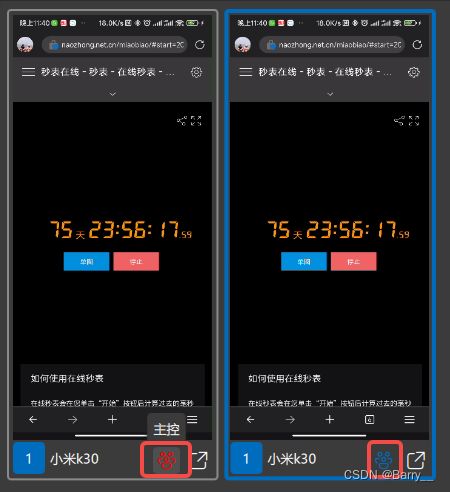
- 多设备管理:支持同时连接并投屏多个安卓设备,方便批量演示或测试。
- 轻量开源:软件本身无需在安卓设备上安装任何应用(依赖ADB调试模式),资源占用少,完全免费开源。
二、基础使用说明(以Windows版为例)
步骤1:准备工作
在电脑上安装Qtscrcpy(从其GitHub仓库发布页面下载)。
在安卓设备上开启“开发者选项”和“USB调试”模式(通常在设置-关于手机中多次点击版本号激活)。
步骤2:连接设备
USB连接:使用数据线连接手机与电脑。在设备上授权USB调试请求。运行Qtscrcpy,软件通常会自动识别并连接设备。
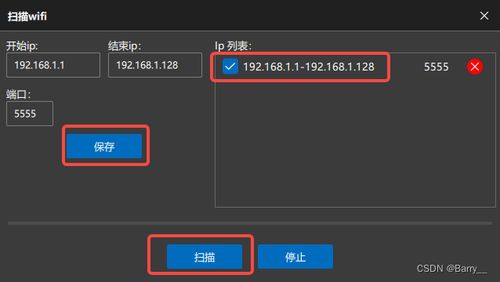
无线连接(Wi-Fi):首次需通过USB完成一次连接并执行 adb tcpip 5555 命令。之后,在设备和电脑处于同一局域网时,输入设备IP地址即可无线连接。
步骤3:开始投屏与操作
连接成功后,安卓设备屏幕将实时显示在电脑窗口内。
可直接用鼠标在窗口内点击、拖动,用键盘打字。
* 软件界面提供录屏、截图、调整窗口大小、保持常亮等便捷按钮。
三、在“经营性互联网文化服务”场景下的重要须知
根据中国相关法律法规,如果企业或个人将Qtscrcpy等工具用于经营性互联网文化服务(例如:网络游戏直播、秀场直播、在线教育、商业演示、电竞赛事转播等涉及向公众提供互联网文化产品及服务的营利性活动),则必须严格注意以下合规要点:
- 内容合规性:通过投屏展示的所有内容(包括但不限于游戏画面、应用界面、视频、文字等)必须遵守《互联网文化管理暂行规定》,不得含有违法违规信息。服务提供者需对传播内容承担主体责任。
- 软件使用授权:Qtscrcpy为开源软件,遵循Apache 2.0许可证。在商业性使用中,应遵守其许可证条款,通常需保留版权声明。确保投屏内容来源及所用安卓应用本身具有合法的授权,避免侵犯软件著作权、作品传播权等。
- 用户隐私与数据安全:在投屏涉及用户个人信息或操作时(如用于客户技术支持、在线教学),必须明确告知用户并获得其明确同意,采取严格措施防止用户数据泄露,遵守《个人信息保护法》等相关规定。
- 网络传播资质:若通过投屏内容进行公开的网络直播、点播等经营性活动,运营主体可能需要取得相应的《网络文化经营许可证》等行政许可。
- 技术稳定性与责任:Qtscrcpy作为高效工具,但在关键商业场景中,建议进行充分测试,并准备备用方案。因投屏故障可能导致的服务中断等风险,需由服务提供者自行承担。
###
Qtscrcpy是一款强大且便捷的安卓投屏工具,极大地方便了开发调试、日常演示与内容分享。对于个人与非商业用途,用户可以自由享受其带来的便利。一旦涉足经营性互联网文化服务领域,使用者就必须越过技术层面,高度重视法律合规、内容审核与授权链条的完整性,确保业务在合法合规的框架下稳健运行。建议在开展相关业务前,咨询法律专业人士以获得具体指导。